your widget

This is default featured slide 1 title

Go to Blogger edit html and find these sentences.Now replace these sentences with your own descriptions.This theme is Bloggerized by Lasantha Bandara - Premiumbloggertemplates.com.

This is default featured slide 2 title

Go to Blogger edit html and find these sentences.Now replace these sentences with your own descriptions.This theme is Bloggerized by Lasantha Bandara - Premiumbloggertemplates.com.

This is default featured slide 3 title

Go to Blogger edit html and find these sentences.Now replace these sentences with your own descriptions.This theme is Bloggerized by Lasantha Bandara - Premiumbloggertemplates.com.

This is default featured slide 4 title

Go to Blogger edit html and find these sentences.Now replace these sentences with your own descriptions.This theme is Bloggerized by Lasantha Bandara - Premiumbloggertemplates.com.

This is default featured slide 5 title

Go to Blogger edit html and find these sentences.Now replace these sentences with your own descriptions.This theme is Bloggerized by Lasantha Bandara - Premiumbloggertemplates.com.

Thứ Hai, 20 tháng 2, 2012

Khám phá phiên bản hệ điều hành Mac OS X mới


Apple vừa trình làng bản thử nghiệm cho các nhà phát triển của hệ điều hành Mac OS X mới nhất dành cho máy tính cá nhân, có tên gọi Mountain Lion , với thêm các tính năng mới tương tự như trên iOS.
Phiên bản mới của Mac OS X sẽ có tên gọi “Mountain Lion”, dự kiến sẽ chính thức ra mắt vào mùa hè năm nay thông qua gian hàng ứng dụng Mac App Store của Apple. Hiện Apple chưa đưa ra mức giá chính thức cho phiên bản hệ điều hành mới (phiên bản Mac OS X Lion gần đây nhất có giá 29,99).

Apple mang thêm nhiều tính năng của iOS lên Mac OS X mới nhất

Tương tự như phiên bản Mac OS X Lion trước đây, Apple cũng đã trang bị thêm những tính năng đặc trưng trên iPhone và iPad cho hệ điều hành mới của mình, với mục đích giúp người dùng sử dụng dễ dàng và thân thiện hơn trên mọi loại thiết bị của Apple, bao gồm cả nền tảng Mac OS X và iOS.

Như thường lệ, Apple không công bố chi tiết về hệ điều hành mới của mình trước khi nó được chính thức trình làng, tuy nhiên, hãng cũng đã hé lộ 10 tính năng trên Mac OS X Mountain Lion, trong đó có những tính năng mà người dùng iOS đã rất quen thuộc, như iCloud, iMessage, , Reminders, Twitter hay Game Center… những tính này vốn đã được trang bị trên iOS 5 hoặc các ứng dụng độc lập dành cho các nền tảng iOS khác.

Tuy nhiên, bên cạnh đó, Apple cũng đã trang bị cho Mountain Lion một tính năng mới không phải của iOS, đó là tính năng Gatekeeper, là tính năng bảo mật để ngăn chặn các loại phần mềm gây hại xâm nhập vào máy tính bằng cách quản lý các ứng dụng có thể cài đặt vào Mac OS X. Theo đó, người dùng chỉ được phép cài đặt những ứng dụng từ các nhà phát triển đã đăng ký và được Apple xác nhận.

Ngoài ra, Apple đã có sự quan tâm đặc biệt đến người dùng Trung Quốc, bao gồm việc tích hợp các công cụ tìm kiếm và các dịch vụ chia sẻ dữ liệu của Trung Quốc, như tích hợp thêm công cụ tìm kiếm Baidu trên trình duyệt Safari, tích hợp dịch vụ QQ, 126 và 163 trên Mail và các công cụ chia sẻ dữ liệu như Sina Weibo, Youku và Tudou. Apple cũng đã có nhiều sự điều chỉnh, cho phép người dùng Trung Quốc dễ dàng nhập các nội dung bằng tiếng Trung Quốc .

Tuy nhiên, một trong những tính năng đáng giá và quan trọng nhất trên iOS và chưa thấy Apple trang bị cho Mac OS X của mình, đó là trợ lý giọng nói Siri, hiện mới chỉ được trang bị trên iPhone 4S. Mặc dù Apple tuyên bố rằng Mountain Lion vẫn đang trong quá trình phát triển và sẽ có thêm nhiều tính năng mới được trang bị, nhưng rất tiếc Siri lại không nằm trong danh sách các tính năng mới đó.

Apple đã thay đổi màn hình nền trên desktop của Mac OS X Mountain Lion

Theo số liệu thống kê của Apple, hệ điều hành Mac OS X Lion, ra mắt vào tháng 7 năm ngoái, hiện đã tiêu thụ được 19 triệu bản, chiếm 30% trên tổng số người dùng máy tính Mac, 50% số người dùng còn lại vẫn đang sử dụng phiên bản Snow Leopard (phiên bản trước của Lion).

Với việc ra mắt Mac OS X Mountain Lion trong năm nay, chỉ 1 năm sau khi phiên bản Mac OS X Lion được ra mắt, cho thấy Apple đang đẩy nhanh hơn tốc độ phát triển hệ điều hành trên máy tính (cá nhân và máy chủ) của mình, với ngày càng nhiều những tính năng của iOS được trang bị. Có vẻ như Apple đang dựa vào lợi thế của nền tảng iOS để giúp cho nền tảng Mac OS X phát triển, như một cách để cạnh tranh với hệ điều hành Windows của Microsoft.

Video giới thiệu về Mac OS X Mountain Lion:


Những hình ảnh đầu tiên về giao diện của Mac OS X Mountain Lion:

Tính năng thông báo nằm bên phải màn hình

Tính năng tạo danh sách những việc cần làm (Reminders), và đồng bộ hóa với các thiết bị iOS

Tính năng iMessages thay thế cho tính năng iChat trước đây trên Mac OS X

Tính năng iCloud để đồng bộ hóa dữ liệu trên các thiết bị của Apple

Tính năng Air Play cho phép truyền không dây nội dung từ Mac OS X Mountain Lion lên Apple TV

Thêm chi chú trên Mac OX Mountain Lion rồi đồng bộ hóa trên iOS

Tích hợp rộng rãi để chia sẻ nội dung lên Twitter ở bất kỳ đâu


Game Center, cho phép người dùng chơi trực tuyến game cùng với các người dùng khác sử dụng iOS

Mac OS X Mountain Lion có sự quan tâm đặc biệt với người dùng tại Trung Quốc

Dantri

Phần mềm mạnh mẽ không thể bỏ qua cho người yêu nhạc


Nếu là người yêu nhạc thì hẳn bạn sẽ không thể bỏ qua Songr, phần mềm cung cấp nhiều tính năng mạnh mẽ để tìm kiếm và download nhạc mp3 hoàn toàn miễn phí. Ngoài ra, Songr còn cho phép người dùng dễ dàng download video từ Youtube, rồi chuyển thành file mp3 nếu muốn.
Download phần mềm miễn phí tại đây hoặc tại đây (phiên bản Portable).

Với phiên bản Portable, bạn chỉ cần giải nén và kích hoạt file Songr.exe để sử dụng ngay mà không cần cài đặt.

Phần mềm yêu cầu máy tính cần phải cài đặt .NET Framework trước khi sử dụng. Nếu chưa có, bạn có thể download miễn phí tại đây.

Sử dụng phần mềm khá đơn giản, với chức năng riêng biệt như tìm kiếm và download bài hát theo tên ca khúc (hoặc nghệ sĩ trình bày), tìm kiếm theo lời của ca khúc (trong trường hợp bạn nhớ lời bài hát, nhưng lại quên tên ca khúc) và cuối cùng là tính năng download video từ Youtube.

Tìm kiếm theo tên ca khúc/nghệ sĩ

Đây là tính năng tìm kiếm đơn giản nhất trên Songr. Để sử dụng tính năng này, những gì bạn cần làm là điền tên ca khúc cần tìm kiếm và download vào khung tìm kiếm ở góc trên bên phải giao diện phần mềm, sau đó nhấn Enter.

Danh sách những ca khúc trùng với tên ca khúc mà bạn tìm kiếm sẽ được phần mềm liệt kê vào khung bên dưới, cùng với độ dài ca khúc, chất lượng âm thanh (tần số Bitrate càng cao, chất lượng càng tốt), và nguồn download của ca khúc.

Điểm đặc biệt của Songr đó là không chỉ hỗ trợ các ca khúc quốc tế, mà còn hỗ trợ tìm kiếm rất tốt các ca khúc bằng tiếng Việt.

Trước khi download 1 bài hát, bạn có thể nghe trước nội dung của ca khúc để kiểm tra xem đó có đúng là ca khúc mà bạn đang cần tìm kiếm hay không. Để thực hiện điều này, kích chuột phải vào 1 file có trong danh sách tìm kiếm được, chọn Play hoặc Preview.

Lưu ý: nếu chọn Preview, phần mềm sẽ chơi 1 đoạn trong ca khúc, còn nếu chọn Play, Songr sẽ chơi đầy đủ cả bài hát để bạn có thể dễ dàng lựa chọn.

Nếu đây đúng là bài hát mà bạn đang cần tìm kiếm, kích chuột phải bài hát trong danh sách kết quả, chọn Download. Một hộp thoại hiện ra cho phép bạn đặt tên file và chọn vị trí để lưu file sau khi download.

Sau khi download, bạn có thể nhấn nút Play ở hộp thoại để nghe lại bài hát vừa tải được, hoặc chọn ‘Open Folder’ để mở thư mục mà bạn đã chọn để lưu file.

Trong trường hợp bạn không muốn download file nhạc về máy, mà muốn lấy link download của file để gửi cho người khác, kích chuột phải vào file trong danh sách, chọn ‘Copy URL’, lập tức bạn sẽ lấy được link download trực tiếp của file MP3. Bây giờ, bạn có thể gửi đường link này cho bạn bè của mình để họ có thể download file về máy.

Trong trường hợp bạn muốn tìm danh sách những bài do một nghệ sĩ nào đó trình bày hoặc sáng tác, tương tự như trên, bạn điền tên nghệ sĩ cần tìm kiếm vào khung ở góc trên bên phải, rồi chọn ‘Artist’ ở menu sổ xuống.

Chờ trong giây lát, Songr sẽ thu thập đầy đủ thông tin về nghệ sĩ mà bạn cần tìm kiếm, bao gồm các ca khúc trình bày (sáng tác), các thông tin bên lề như ảnh, ngày sinh, trang web chính thức… đồng thời sẽ tự động phát những ca khúc liên quan đến nghệ sĩ này. Những thông tin mà Songr tìm kiếm và thu thập được thực sự gây ấn tượng. 

Nếu muốn download ca khúc đang được phát, bạn nhấn nút Download ở bên phải.

Để quay trở lại chức năng tìm kiếm theo tên ca khúc, bạn điền tên ca khúc vào khung tìm kiếm, sau đó chọn ‘Single tracks’ từ menu sổ xuống, tương tự như khi tiến hành tìm kiếm theo tên nghệ sĩ.

Tìm kiếm ca khúc theo lời bài hát

Trong trường hợp bạn không thể nhớ tên bài hát hay nghệ sĩ trình bày, mà chỉ biết được 1, 2 câu trong ca khúc đó, thì Songr vẫn có thể giúp bạn tìm được ca khúc mà mình mong muốn. 

Để sử dụng chức năng này, bạn nhấn vào nút ‘Search by lyrics’ trên giao diện của phần mềm. Tại đây, bạn điền đoạn ca khúc mà bạn nhớ vào khung tìm kiếm, rồi nhấn Enter.

Danh sách những bài hát mà Songr dự đoán có chứa đoạn lời mà bạn tìm kiếm sẽ được liệt kê bên dưới. Dựa vào danh sách này, bạn sẽ phần nào biết được đâu là ca khúc mà mình cần. 

Kích chuột phải vào 1 kết quả trong danh sách bên dưới, chọn Preview để nghe qua một đoạn của ca khúc kết quả. Nếu đây đúng là ca khúc bạn cần tìm, kích chuột phải vào đó, chọn ‘Search this song’ để bắt đầu tìm kiếm ca khúc đó.

Sau đó, bạn chỉ việc tiến hành download ca khúc như đã hướng dẫn ở trên.

Download video từ Youtube

Không chỉ download file nhạc mp3 đơn thuần, mà Songr còn có chức năng rất hữu ích, đó là download video từ Youtube. Để sử dụng chức năng này, bạn chọn ‘File -> Download from Youtube’, sau đó dán đường link của video Youtube cần download vào khung ở hộp thoại hiện ra. 

Phần mềm cũng cho phép bạn chọn để download file về dưới dạng video (định dạng .mpg) hoặc dưới định dạng file nhạc đơn thuần (mp3). Đánh dấu tùy chọn định dạng file bạn muốn download, sau đó nhấn OK để bắt đầu quá trình lưu và download file từ Youtube.

Đặc biệt, để download video từ Youtube được đơn giản hơn, bạn có thể copy và dán trực tiếp đường link Youtube vào khung tìm kiếm ở góc trên bên phải của phần mềm, rồi nhấn Enter. Lập tức, hộp thoại cho phép lưu file hiện ra để bạn có thể download trực tiếp file video từ Youtube.

Trên đây là những tính năng và cách thức sử dụng của Songr. Với những tính năng này, có thể nói Songr là một công cụ hoàn hảo và không thể thiếu của bất kỳ những ai yêu nhạc.

Dantri

Dạy cho trẻ học vẽ với phần mềm Everything Butt Art


Everything Butt Art, một ứng dụng miễn phí trên iPad, ứng dụng này giúp cho bạn dạy cho con của bạn làm thế nào để vẽ, một quá trình học tập dựa trên sự lặp lại và quen thuộc. Nó có cả âm thanh lạ, hoặc thậm chí có thể làm cho bạn bị bỡ ngỡ, nhưng một khi bạn bắt đầu sử dụng các ứng dụng và đi qua các bước của mỗi bản vẽ, e ngại của bạn nhanh chóng biến thành sự ngưỡng mộ.
 
 
Chúng ta hãy tìm hiểu xem ứng dụng Everything Butt Art hoạt động như thế nào.
 

1.  Khi bạn lần đầu tiên chạy các ứng dụng bạn sẽ được yêu cầu đăng ký một tài khoản và thiết lập cấu hình. Bạn có thể sử dụng tài khoản Facebook của bạn để đăng ký, hoặc đăng kí một tài khoản mới. Sign In
 
2.  Sau khi thiết lập một tài khoản và hồ sơ, sau đó bạn có thể bắt đầu vẽ. Hãy chọn một loài động vật bất kỳ có sẵn để bắt đầu vẽ.
 
Bạn có chỉ có thể chọn được có ba loài động vật có sẵn để vẽ nếu bạn sử dụng phiên bản miễn phí của ứng dụng này. Nếu bạn muốn mở khóa các phần còn lại của các loài động vật, bạn sẽ cần phải mua một trong hai gói nâng cấp có sẵn.


3.  Sau khi chọn một con vật, bạn sẽ được lựa chọn hoặc là xem hướng dẫn ngắn gọn về các bước để vẽ các con vật cụ thể, hoặc bạn có thể nhảy ngay vào bản vẽ.


4.  Bước một trong những luôn luôn bắt đầu với công cụ Butt.
 
 
Dọc theo phía dưới của tờ giấy là hình thu nhỏ cho mỗi bước cần thiết để vẽ các con vật. Theo dõi các đường dây cung cấp, sau đó gõ vào các bước tiếp theo để tiến hành.


5.  Sau khi làm theo từng bước, và hoàn thành các bản vẽ, sau đó bạn có thể tô màu cho hình hoặc thêm tem để trở thành một bức tranh hoàn chỉnh.
 
 
Với mỗi con vật, bạn có thể vẽ, một trò chơi Butt Hunt cho phép con của bạn tìm kiếm các hình dạng phổ biến ẩn trong suốt trên một bức tranh.


Hãy để cho con của bạn bắt đầu học vẽ những điều cơ bản của nhất của bản vẽ.


Tải về ứng dụng Everything Butt Art miễn phí theo địa chỉ:


Theo: XHTT

Thủ thuật sao lưu và phục hồi Registry dành cho các vọc sĩ


Trong Windows, mọi thiết lập liên quan đến hệ thống và các ứng dụng đều được lưu trữ trong Regitry, và đây cũng là đối tượng thường bị các loại virus và mã độc tấn công đầu tiên để tạo thuận lợi cho các đợt tấn công sau. Do đó người dùng hệ điều hành Windows nên thường xuyên sao lưu lại để phòng trường hợp xấu nếu hệ thống sử dụng lâu dài.

Đối với một số người không có kiến thức chuyên ngành công nghệ thông tin thì việc sao lưu và phục hồi Registry là không phải dễ. SMARegisTry Backup là một ứng dụng rất hay trong việc hỗ trợ người dùng không chuyên trong việc sao lưu và phục hồi Registry.

Bạn có thể tải SMARegisTry Backup về miễn phí tại đây.

Giao diện của SMARegisTry Backup được thiết kế khá đơn giản bao gồm hai khung chính, bên trái hiển thị các khóa có trong hệ thống, bạn có thể duyệt đến các khóa tương tự như đang làm việc ở Registry Edit. Còn bên phải là khung hiển thị thông tin về các khóa được bạn lựa chọn để sao lưu lại.

Để tiến hành sao lưu lại, bạn lựa chọn các khóa ở khung bên trái và nhấn chuột vào nút Add key to list để chuyển khóa sang danh sách ở khung bên phải. Khi đã lựa chọn xong các khóa cần sao lưu, bạn nhấn chuột vào nútBackup key now để tiến hành quá trình sao lưu.

Còn để phục hồi lại Registry, bạn chỉ việc nhấn chuột vào nút Restore All Keys From Directory to Registry sau đó tìm đến thư mục chứa các tập tin sao lưu của Registry, ngay lập tức SMARegisTry Backup sẽ tự động phục hồi lại các thiết lập mà bạn đã sao lưu trước đó đối với các khóa bị lỗi.

SMARegisTry Backup là một ứng dụng mã nguồn mở có thể chạy trên Windows XP/ Vista/ 7 , yêu cầu máy phải có sẵn .NET Framework 2.0 đối với Windows XP.

Theo: Genk

Chủ Nhật, 19 tháng 2, 2012

Sử dụng tính năng Reveal Formatting trong Word 2010


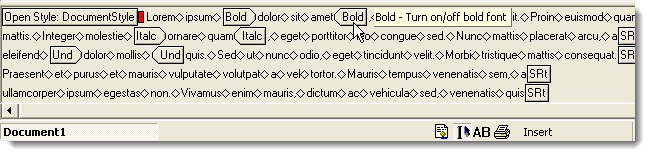
Bạn đã từng sử dụng chức năng Reveal Codes trong WordPerfect hay chưa? Các đoạn mã này sẽ giúp người dùng hiển thị phần nội dung text của họ đi kèm với kiểu định dạng, tương tự như HTML. Tuy nhiên, nếu dùng Microsoft Word thì khó có thể tìm được chức năng tương tự như vậy.
Về mặt kỹ thuật thì WordPerfect sẽ hiển thị phần nội dung text và mã định dạng giống nhau, tự động chèn mã bắt đầu và kết thúc đoạn text với định dạng tương ứng. Khi hiển thị cửa sổ Reveal Codes thì chúng ta sẽ thấy các ký tự đánh dấu phần mã định dạng với nội dung text, và có thể thực hiện một số thao tác khác như chèn thêm hoặc xóa bớt. Ví dụ, nếu xóa mã đóng, thì toàn bộ phần text văn bản sẽ được định dạng theo mã mở.
Reveal Codes trong WordPerfect
Trong Microsoft Word, phần nội dung text và mã định dạng được bố trí, sắp xếp và hiển thị hoàn toàn riêng biệt. Word lưu trữ thông tin định dạng của text tại 1 nơi khác, và nó không được chèn vào trong phần text đó. Mà thay vào đó, Word sẽ giám sát các ký tự và đoạn văn với từng loại định dạng được áp dụng trong toàn bộ văn bản, đi kèm với đó là mã mở đầu và kết thúc.
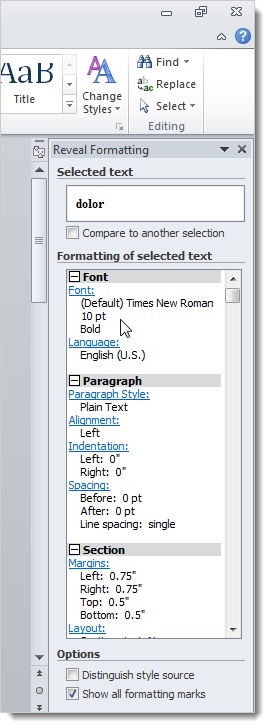
Trong khi đó, WordPerfect lại có cả 2 chế độ: WYSIWYG – what you see is what you get và Reveal Codes thìWord lại chỉ có WYSIWYG. Khi bôi đậm 1 đoạn text nào đó thì chúng ta sẽ chỉ nhìn thấy đoạn text mà không thể thấy phần mã định dạng xung quanh. Tuy nhiên, vẫn có cách để hiển thị đoạn mã định dạng của phần text được lựa chọn, vì Word không giống như WordPerfect. Trong Word, chúng ta chọn 1 đoạn text nào đó và nhấnShift + F1, bảng điều khiển của Reveal Formatting sẽ hiển thị bao gồm các thành phần có liên quan như Font,Paragraph, và Section:
Reveal Formatting trong Word
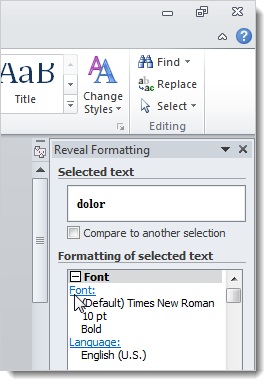
Và nếu muốn thay đổi định dạng thì các bạn có thể sử dụng các tùy chọn có sẵn trong Reveal Formatting:
sử dụng Reveal Formatting
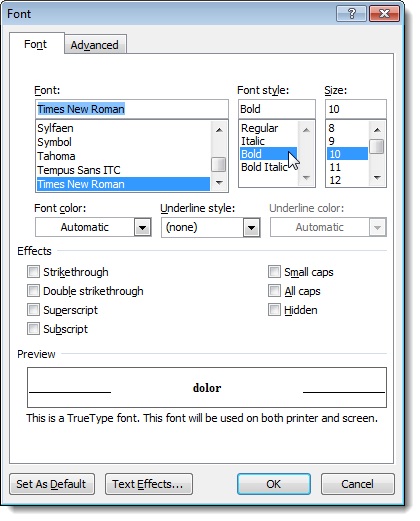
Chọn đoạn text cần định dạng, nhấn vào đường dẫn Font trong bảng điều khiển Reveal Formatting, cửa sổFont hiển thị. Thực hiện bất kỳ thao tác thay đổi nào và nhấn OK.
cửa sổ điều khiển Font
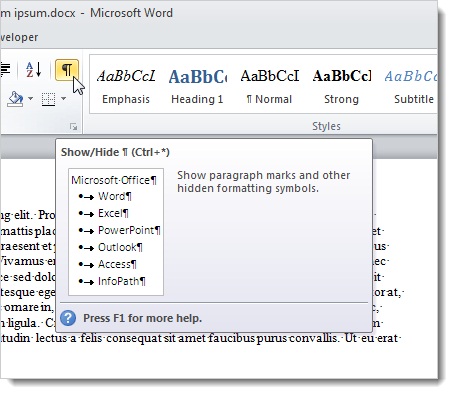
Tuy nhiên, các bạn không nên nhầm lẫn giữa Reveal Formatting và chức năng hiển thị các biểu tượng định dạng trong Word. Nhấn paragraph symbol trong phần Paragraph của thẻ Home để hiển thị các ký tự ẩn như khoảng trống, thẻ tab, ký tự đánh dấu... phím tắt là Ctrl + *
Có thể chúng ta sẽ muốn hiển thị cả Reveal Formatting và các ký tự đặc biệt ẩn để theo dõi các phần đoạn văn nhất định trong văn bản để phân biệt. Chúc các bạn thành công!
Theo: QTM