your widget

This is default featured slide 1 title

Go to Blogger edit html and find these sentences.Now replace these sentences with your own descriptions.This theme is Bloggerized by Lasantha Bandara - Premiumbloggertemplates.com.

This is default featured slide 2 title

Go to Blogger edit html and find these sentences.Now replace these sentences with your own descriptions.This theme is Bloggerized by Lasantha Bandara - Premiumbloggertemplates.com.

This is default featured slide 3 title

Go to Blogger edit html and find these sentences.Now replace these sentences with your own descriptions.This theme is Bloggerized by Lasantha Bandara - Premiumbloggertemplates.com.

This is default featured slide 4 title

Go to Blogger edit html and find these sentences.Now replace these sentences with your own descriptions.This theme is Bloggerized by Lasantha Bandara - Premiumbloggertemplates.com.

This is default featured slide 5 title

Go to Blogger edit html and find these sentences.Now replace these sentences with your own descriptions.This theme is Bloggerized by Lasantha Bandara - Premiumbloggertemplates.com.

Thứ Hai, 20 tháng 6, 2011

Hướng dẫn conver từ vbb, phpbb, SMF sang mybb

Là một webmaster chúng ta không thể không để ý đến bản quyền. VBB là một mã nguồn thương mại với với khả năng bảo mật, tùy biến cao, theme và MOD đa dạng, phong phú nhưng chi phí cho năm đầu tiên không phải là nhỏ đối với hầu hết webmaster Việt Nam, ngoài ra VBB còn yêu cầu phí duy trì hằng năm. Vậy vì sao chúng ta lại thấy rất nhiều diễn đàn được xây dựng bằng mã nguồn VBB? thực tế rất nhiềut các diễn đàn này đều sử dụng bản Null và điều quan trọng là Tên miền và host phải đạt tại Việt Nam. Bản thân thuthuatso.com cũng đã xây dựng một diễn đàn bằng VBB đó là http://dayvahoc.info . Nhưng vì phát triển lâu dài và bền vững thuthuatso.com không thể không quan tâm đễn vấn đề bản quyền được. Vì vậy thuthuatso.com quyết định chuyển toàn bộ database từ vbb sang Mybb.
Để chuyển đổi database từ VBB sang Mybb các bạn tiến hành theo các bước sau:
1/ Tải bản Mybb về up lên host Tại đây
2/ Tải luôn công cụ chuyển đổi tại đây down link mediafire tại đây
3/ Up cả 2 lên host
4/ Tiến hành cài đặt Mybb như bình thường. Xem hướng dẫn cài đặt Mybb tại đây
5/ Sau khi cài đặt xong Mybb các bạn vào phpmyadmin chọn database của mybb vừa cài đặt vào table mybb_users - Salt


sửa "Length/Values" tiwf 10 thành 30 như trong hình
Sửa xong chọn "Save" để lưu lại.

6/ Conver database

Để chuyển đổi database các bạn phải có 2 database 1 là database cài đặt Mybb, 1 là database mã nguồn khác (vbb, phpbb ...).
Bây giờ tiến hành chuyển đổi bằng cách chạy đường dẫn tương tự như sau: http://tenmiencuaban.com/merge nó sẽ xuất hiện bảng sau. (Ở đây thuthuatso.com chuyển từ VBB sang Mybb nên sẽ chọn vào VBB)
Nhấn "next" để tiếp tục
Nhấn "Next" để tiếp tục:

Nhấn "Ihave read and ..." để tiếp tục:


Nhấn "Next" nó xuất hiện bảng sau:

Nhấn "Run" và điền thông tin database của vbb vào (Lưu ý phần này điền thông tin database của VBB)
Sau khi điền xong thông tin các bạn nhấn "Next" sau đó chọn các Module mà các bạn muốn lấy dữ liệu. Các bạn nhìn sang cột "Run" module nào nổi sáng thì nhấn vào "Run" . Nhấn chạy đến khi nào hết các module cần lấy dữ liệu (Cái nào không cần thì không cần nhấn run) các bạn chọn "CleanUp"


Vậy là xong. Bây giờ các bạn có thể vào xem diễn đàn của mình và phần quản trị diễn đàn


Tuy nhiên khi vào diễn đàn các bạn sẽ thấy lỗi font chữ, Số bài viết, chủ đề chưa thống kê ra ngoài.
Các bạn tiến hành đăng nhập vào trong Quản trị và thiết lập như hình

Bây giờ ra trang chủ các bạn sẽ thấy số bài viết đã thông kê rồi.
Nếu font chữ của bạn bị lỗi do sử dụng Tiếng Việt thì các bạn vào thư mục "inc" tìm và sửa trong file config.php như sau
$config['database']['encoding'] = 'utf8';
Và sửa lại thành
$config['database']['encoding'] = 'latin1';
 Nếu trước đó là

$config['database']['encoding'] = 'latin1';
Thì sửa ngược lại thành
$config['database']['encoding'] = 'utf8';
Vậy là xong rồi đó: Bây giờ các bạn ra để hưởng thụ thành qua của mình nhá.
Chúc các bạn thành công.

Thứ Hai, 13 tháng 6, 2011

Phân vùng đĩa cứng với Partition Magic

PARTITION MAGIC Là phần mềm cho phép chỉnh sửa, tạo, xóa các phân vùng trong ổ cứng.
1 - Tạo phân vùng chính (Primary)
- Thuthuatso.com sẽ hướng dẫn các bạn cách tạo partition cho 1 ổ cứng mới (chưa được phân vùng)
- Tại menu của Hiren's Boot chọn dòng đầu tiên Partition Tools...

- Tiếp tục chọn Partition Magic Pro
- Sau đó chờ cho chương trình tự động load vào màn hình làm việc chính của chương trình.

- Để tạo 1 phân vùng mới, click vào menu Operations -> Create...

- Đối với 1 ổ cứng mới thì việc đầu tiên là tạo 1 phân vùng chính để cài đặt hệ điều hành. Trong cửa sổ Create Partition chọn các thông số sau
Create as : Primary Partition
Partition Type : đây là định dạng phân vùng, bạn thích xài FAT thì chọn FAT hoặc NTFS thì click chọn NTFS. Ở đây mình chọn NTFS.
Label : thích tên gì thì bạn đặt tên đó cho phân vùng (kô đặt cũng kô sao).
Size : đây là kích thước phân vùng bạn sẽ tạo (nếu là phân vùng cài HĐH thì nên cho kích thước khoảng 40GB = 40960MB).


- Sau đó nhấn OK để hoàn tất việc lựa chọn thông số.


- Phân vùng được tạo sẽ là vùng màu hồng.
- Để phân vùng đó có thể boot được thì ta phải tiến hành Active cho phân vùng vừa tạo.
- Click chọn phân vùng, vào menu chọn Operations -> Advanced -> Set Active...


- Nhấn OK để đồng ý.
- Phân vùng được set Active sẽ xuất hiện chữ Active tại cột Status


- Để các bước tạo nãy giờ có hiệu lực thì phải bấm nút Apply để chương trình bắt đầu thực hiện thao tác tạo phân vùng và set Active cho phân vùng đó.


- Chương trình sẽ hỏi bạn có muốn thực hiện công việc nãy giờ đã làm kô ? chọn Yes


- Sau khi tạo xong chương trình yêu cần bạn reset lại máy -> chọn OK để reset máy.

2 - Tạo các phân vùng phụ (Logical)
- Sau khi reset -> tiếp tục chọn Partition Magic Pro như bước đầu tiên.
- Sau khi đã vào chương trình, bạn click vào phân vùng chưa tạo có màu xám -> chọn menu Operations -> Create...


- Tại cửa sổ Create Partition thiết lập các thông số sau :
Create as : Logical Partition
Partition Type : định dạng nào tùy bạn (ở đây tôi chọn NTFS)
Size : kích thước phân vùng tính bằng MB nếu kô dự định chia ra nhiều ổ thì có thể để nguyên số mặc định trong khung.
- Nhấn OK để hoàn tất
- Vùng màu xanh là Extend, vùng này sẽ là nơi chứa tất cả các phân vùng Logical.
- Nhấn Apply để chương trình bắt đầu thực hiện quá trình vừa thiết lập.
 
-> sau khi đã hoàn tất xong xuôi, các bạn click nút Exit để thoát chương trình và restart lại máy.

Kết thúc việc tạo mới phân vùng và set active cho phân vùng cài HĐH. Công việc tiếp theo là bạn cài cho máy 1 HĐH mà bạn thích.
Lưu ý : Đối với mỗi ổ cứng bạn chỉ được phép tạo tối đa 4 phân vùng chính (Primary) hoặc 3 phân vùng chính (Primary) và 1 phân vùng Extend.
Theo: Vn-zoom

Hướng dẫn sử dụng HDD REGENERATOR trong Hiren’s boot

- HDD Regenerator là chương trình tìm và sửa lỗi bad sector trên ổ cứng. Dưới đây là cách thực hiện.
- Đầu tiên bạn boot bằng đĩa Hiren's boot -> chọn Boot CD khi menu boot hiện ra.
- Tiến vào menu chính của Hiren's Boot -> chọn dòng Hard Disk Tools (Tùy vào mỗi phiên bản mà cá bạn chọn đúng Hard Disk Tools ...)
- Tiếp tục chọn HDD Regenerator để mở chương trình, cứ để chương trình tự load vào.
- Lúc này màn hình chính của chương trình sẽ hiện ra, Nếu có từ 2 ổ cứng trở lên thì bấm phím số để chọn ổ cứng tương ứng

- Nếu chỉ có 1 ổ cứng duy nhất thì bấm 1 phím bất kỳ để tiếp tục và Esc để thoát ra.
- Tại đây các bạn sẽ lựa chọn cách thức hoạt động của chương trình (đây có 3 lựa chọn)
Scan and repair (quét toàn bộ ổ cứng và tự sửa chữa lỗi)
Scan but not repair (quét đĩa cứng và hiển thị vị trí lỗi nhưng kô sửa chữa)
Regenerate all sector in a range (Phục hồi tất cả sector trong vùng được chọn phục hồi ngay cả khi kô có lỗi)
- Nếu chỉ quét và sửa chữa thông thường, các bạn chọn 1 -> sau đó Enter để tiếp tục

- Vào đến màn hình tiếp theo, chương trình sẽ hỏi bạn scan từ đâu. Theo mặc định thì chương trình scan từ sector đầu tiên của ổ cứng, mặc định giá trị là 0. Nhấn enter để tiếp tục.
- Chương trình bắt đầu scan và sửa lỗi HDD cho bạn. Bây giờ chỉ việc chờ.
- Sau khi quét và sửa lỗi xong, chương trình sẽ hiển thị 1 bảng liệt kê kết quả
Chúc các bạn thành công

Thứ Ba, 7 tháng 6, 2011

Nguồn máy tính: Những điều cần biết

Nguồn máy tính (còn gọi là PSU – Power Supply Unit) là một bộ phận cực quan trọng nhưng nhiều khi không được đánh giá đúng mức. Điều này sẽ gây nguy hiểm không nhỏ cho hệ thống quý giá của bạn.

Nguồn máy tính – Đừng coi thường!

Nhắc đến một PC chơi game khủng, game thủ thường nghĩ ngay đến những linh kiện gì? Card đồ họa khủng, bộ xử lý cực mạnh, kit RAM chiến gắn tản nhiệt, bo mạch chủ nhiều khe cắm VGA... Rất hiếm khi họ nghĩ đến bộ nguồn.
Người dùng ít am hiểu thường xem nhẹ bộ nguồn khi xây dựng PC mới. Rất nhiều người hay phó mặc lựa chọn này cho nhân viên bán hàng theo tiêu chí “càng rẻ càng tốt”. Hoặc như khi có nhu cầu nâng cấp, game thủ vẫn thường quên béng mất việc xem xét liệu bộ nguồn mình đang dùng có “cân” được linh kiện mới hay không. Họ không biết rằng một bộ nguồn hoạt động không ổn định sẽ rút ngắn tuổi thọ linh kiện đáng kể. Đặc biệt khi có nhu cầu “về thành dưỡng sức”, có khả năng chúng không ra đi lẻ loi một mình mà lôi kéo theo một vài chiến hữu trong case đi cùng. Sẽ ra sao nếu đó là chiếc card đồ họa đắt tiền hay bo mạch chủ quý giá?
Nguồn máy tính: Những điều cần biết
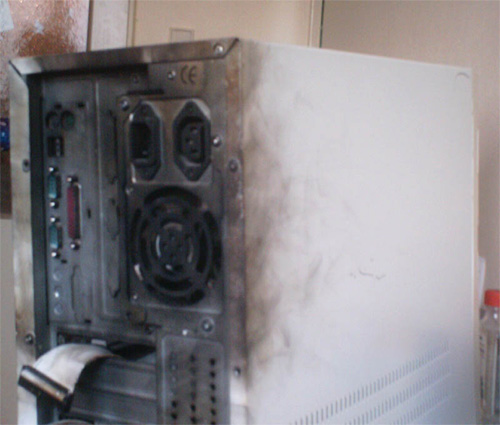
Cháy nguồn!
Bài viết sau sẽ đưa ra cho bạn đọc tham khảo một vài tiêu chí quan trọng đánh giá một bộ nguồn. Sau đó sẽ có danh sách ngắn gọn giới thiệu một số bộ nguồn phổ biến nên quan tâm hoặc nên tránh ở cuối bài viết.

Công suất danh định

Đây là thông số người tiêu dùng cần quan tâm đầu tiên khi chọn mua nguồn. Công suất danh định (còn gọi là công suất thực hay công suất định mức) là giá trị lớn nhất mà nguồn còn có thể hoạt động được khi cấp điện cho mạch ngoài. Quá giá trị này, dòng điện chạy trong nguồn làm tỏa nhiệt mạnh đến mức khả năng tản nhiệt của các phần tử trong nguồn (cuộn dây, điện trở, chip...) không đáp ứng nổi, dẫn đến cháy hoặc hoạt động hỗn loạn. Quá tải do công suất “đuối” là một trong những cái chết phổ biến nhất trong thế giới PSU.
Hãy cảnh giác với cách đặt tên của nhà sản xuất! Ví dụ điển hình là bộ nguồn AcBel E2 470 có công suất thực chỉ 420 W (không thể quy kết NSX lừa đảo vì tên bộ nguồn... không có chữ W). Thông thường, 500 -> 600 W công suất thực là đủ cho hệ thống Intel Core-i mới và card đồ họa yêu cầu 2 nguồn phụ 6 pin.

Hiệu suất & Hệ số công suất

Hai chỉ số này thể hiện mức độ sử dụng điện năng hiệu quả của bộ nguồn và đều có giá trị nhỏ hơn 1. Không bao giờ có chuyện hiệu suất đạt 100% do một phần năng lượng bị tiêu tốn dưới dạng nhiệt. Cũng khó có thể bắt gặp một bộ nguồn có hệ số công suất đạt 1 do các linh kiện như điện kháng (cuộn cảm) và điện dung (tụ điện) không phải luôn duy trì giá trị cố định (cái này phụ thuộc cả vào điện áp và tần số của điện lưới). Ví dụ nếu hệ thống của bạn tiêu thụ 500 W, bộ nguồn có hiệu suất 80% và hệ số công suất 0,9 thì hóa đơn tiền điện phải trả sẽ là: 500 / (0,8 x 0,9) = 694 W.
Nguồn máy tính: Những điều cần biết
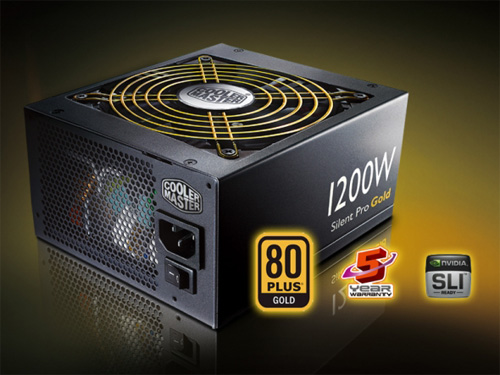
Một bộ nguồn khủng chuẩn 80 Plus Gold (90%).
Để tiết kiệm điện, hãy cố gắng tìm kiếm bộ nguồn có hiệu suất và hệ số công suất càng cao càng tốt.
Nhầm lẫn thường gặp: (công suất thực) = (công suất danh định in trên sản phẩm) x (hiệu suất)

Dòng điện trên các đường điện ra (rail)

Nguồn máy tính: Những điều cần biết
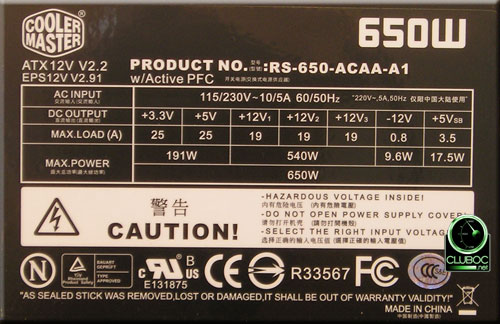
Thông số dòng này luôn được in trên nguồn.
Một thông số quan trọng nhưng ít ai để ý. Lấy ví dụ về bộ nguồn CoolerMaster Extreme 550 Power Plus. Về mặt công suất, bộ nguồn này hoàn toàn đủ khả năng gánh hệ thống chạy card đồ họa GTX 570. Tuy nhiên dòng trên rail 12 V của nó chỉ đạt 32 A – nhỏ hơn so với yêu cầu tối thiểu của GTX 570 là 38 A. Vì vậy việc sử dụng bộ nguồn này cho GTX 570 là không an toàn.

Tính năng bảo vệ quan trọng

Bảo vệ quá công suất: khi tổng công suất cung cấp ở đầu ra vượt quá so với công suất tối đa, PSU sẽ tạm thời ngừng hoạt động. Tính năng này nhằm hạn chế trường hợp đột tử do quá tải công suất người viết đã đề cập ở trên.
Bảo vệ quá dòng: PSU sẽ ngừng hoạt động khi một trong các đường điện cung cấp (rail) của nó vượt qua giới hạn dòng cực đại cho phép của PSU. Đây là trường hợp của GTX 570 và CoolerMaster Extreme 550 Power Plus đã nói ở trên.
Bảo vệ ngắn mạch: PSU lập tức ngừng hoạt động khi hiện tượng ngắn mạch xảy ra (như rơi 1 con ốc lên bo mạch). Không có chế độ bảo vệ này, khả năng ra đi của linh kiện khi ngắn mạch là hầu như chắc chắn.
Cả 3 chế độ bảo vệ trên đây đều được trang bị trên các bộ nguồn của các hãng tin cậy như CoolerMaster, AcBel, FSP... Ngoài ra còn một tính năng nữa mà bạn không thể bỏ qua khi tiếp cận các sản phẩm đắt tiền:
Active PFC (Power Factor Correction): những bộ nguồn sở hữu Active PFC đều có hệ số công suất khá cao giúp tiết kiệm điện năng (lớn hơn 0,9), đồng thời chúng còn có khả năng khử nhiễu và căn chỉnh đường điện vào. Hiện nay các sản phầm trung cấp giá mềm như FSP Hexa 500 cũng có thể được trang bị tính năng này.

Giá trị đầu tư

Đây là yếu tố mà người tiêu dùng thường quan tâm nhất. Nếu một bộ nguồn 500 W có giá 1.000.000 VND, chi phí trung bình phải trả là 2.000 VND/W. Hiển nhiên chỉ số này càng thấp thì giá trị đầu tư càng cao.

Các thương hiệu nguồn nổi tiếng ở Việt Nam

FSP: Thương hiệu nguồn đã quá nổi tiếng trên thế giới. Thời gian gần đây chính sách giá của FSP tại Việt Nam rất tốt. Đây là tin mừng cho người dùng trong nước. Các bộ nguồn của FSP hầu hết đều có tính năng Active PFC.
Seasonic: Giống như FSP, chất lượng Seasonic thuộc loại miễn bàn và là mơ ước của khá nhiều game thủ. Tuy cả 2 hãng có số đầu sản phẩm khiêm tốn và giá trị đầu tư thấp hơn CoolerMaster hay AcBel nhưng cả về thương hiệu, độ tin cậy lẫn linh kiện thì đều hơn xa.
CoolerMaster: Cái tên phổ biến thuộc bậc nhất ở Việt Nam. Tuy nhiên người dùng có hiểu biết lại không đánh giá cao CoolerMaster. Trong khi dòng cao cấp Pro Gold có giá trị đầu tư không tốt thì dòng phổ thông Extreme Power lại thiếu tính năng Active PFC thời thượng và độ nhiễu đường điện (ripple) được cho là cao so với những cái tên như FSP hay Seasonic. Tuy nhiên dòng Extreme Power lại có giá khá mềm nếu so với các bộ nguồn cùng công suất của hãng khác nên khá thích hợp cho người dùng hầu bao eo hẹp cần công suất cao.
AcBel: Về độ phổ biến, ở Việt Nam cái tên AcBel cũng ngang ngửa so với CoolerMaster. Dòng trung cấp Intelligent Power và dòng cao cấp R88 của họ cũng có giá trị đầu tư tốt cùng chất lượng đáng tin cậy. Nhìn chung các sản phẩm từ 500 W trở lên rất đáng mua, nhưng dưới 500 W thì lại không cạnh tranh được với FSP (chất lượng) và CoolerMaster (giá thành).
Nguồn máy tính: Những điều cần biết
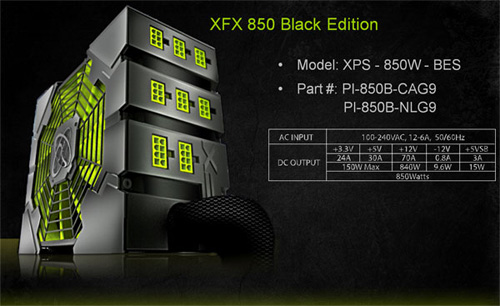
XFX – cái tên còn khá mới ở Việt Nam
XFX: Thương hiệu link kiện quá nổi tiếng nhưng hiếm người biết đến. Game thủ tiếp xúc với XFX phần lớn qua các card đồ họa xách tay. Mới xuất hiện dạo gần đây ở Việt Nam, PSU XFX có giá cả phải nói khá cạnh tranh. Theo các trang review nước ngoài thì chất lượng sản phẩm của họ cũng thuộc loại cực tốt. Chỉ có điều cái tên XFX sẽ khiến nhiều người lầm tưởng đây là thương hiệu mới nên dễ bỏ qua.
Huntkey: Cái tên Huntkey không được ưa chuộng lắm ở dòng sản phẩm công suất cao bởi giá trị đầu tư không tốt, đồng thời chưa gây ấn tượng đối với người tiêu dùng. Tuy nhiên ở tầm trung và thấp, các bộ nguồn dòng Green Power cũng là lựa chọn không tồi.
Corsair: Không có gì nhiều để nhận xét ngoài 2 từ “cực khủng” và “ngoài tầm với”.

Một số bộ nguồn đáng lưu ý

Sau đây là danh sách những bộ nguồn tiêu biểu theo từng mức công suất. Ngoài ra là vài cái tên được ưa chuộng nhưng không nên đầu tư.
Dưới 400 W: dành cho các hệ thống không sử dụng card đồ họa cần nguồn phụ
400 -> 460 W: dành cho các hệ thống sử dụng card đồ họa 1 nguồn phụ
Nên tránh: AcBel E2 470 (800.000 VND). Lý do: FSP Saga II 400W tốt hơn.
500 -> 650 W: dành cho các hệ thống sử dụng card đồ họa 2 nguồn phụ
Nên tránh: CoolerMaster Extreme Power 500W (1.100.000 VND). Lý do: FSP Hexa 500W tốt hơn.
Trên 700 W: dành cho các hệ thống sử dụng card đồ họa cực mạnh hoặc đa card đồ họa.
Nguồn máy tính: Những điều cần biết
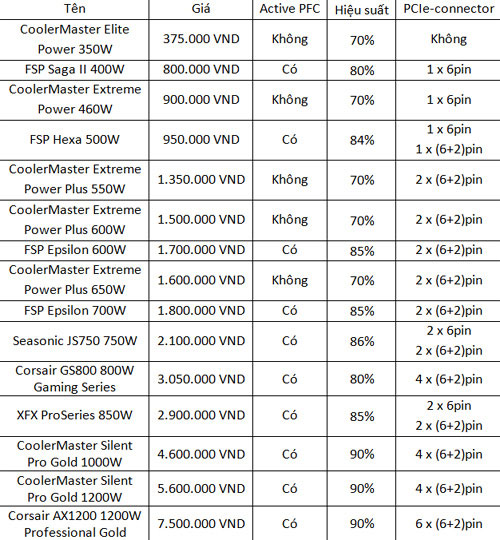
Các bộ nguồn đáng quan tâm (xét theo chất lượng & giá trị đầu tư).
QTM

Kết nối thiết bị Bluetooth với Windows 7

Giao thức kết nối các thiết bị công nghệ qua chuẩn USB ngày càng phổ biến rộng rãi và xuất hiện khắp nơi trên thị trường ngày nay, từ những sản phẩm phức tạp như máy quay camera, đến một số thành phần đơn giản và quen thuộc như điện thoại, tai nghe... Lý thuyết là vậy, nhưng trên thực tế thì khá nhiều người gặp khó khăn trong khâu kết nối các thiết bị ngoại vi với máy tính qua Bluetooth. Trong bài hướng dẫn dưới đây, chúng tôi sẽ trình bày những thao tác cơ bản nhất để hoàn thiện quá trình này với hệ điều hành Windows 7.
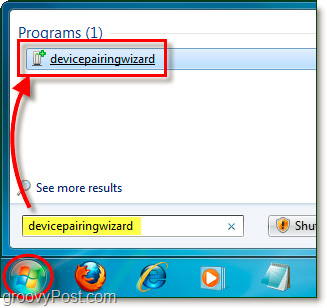
Trước tiên, các bạn mở Start Menu (nhấn phím Windows), điền devicepairingwizard và nhấn Enter:
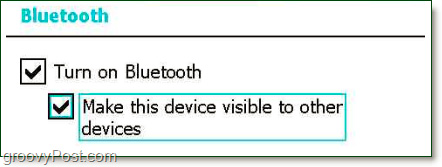
Lưu ý rằng người sử dụng nên kích hoạt tính năng kết nối qua Bluetooth của điện thoại hoặc tai nghe trước, cụ thể là tùy chọn discoverable hoặc visible trên thiết bị đó. Tuy nhiên, phụ thuộc vào những thiết bị khác nhau mà quá trình thiết lập này cũng không giống nhau:
 
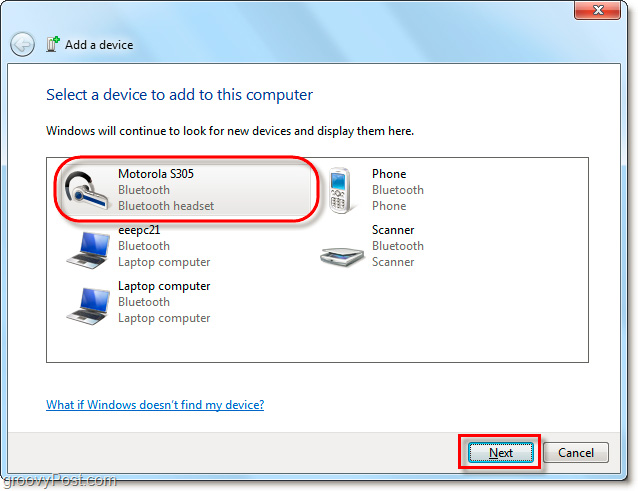
Sau đó, trên cửa sổ điều khiển chính của Windows sẽ hiển thị danh sách những thiết bị có thể nhận dạng. Các bạn chọn đúng thành phần muốn kết nối và nhấn Next:
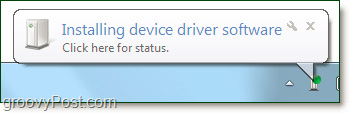
Trong lần kết nối đầu tiên này, mọi người đều phải chờ đợi thêm 1 chút nữa để Windows cài đặt driver tương thích.
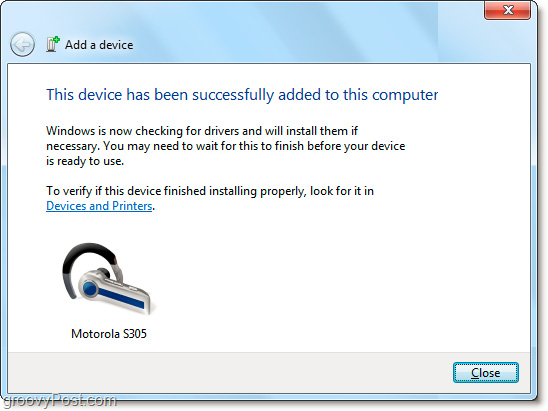
Khi mọi việc hoàn tất, Windows sẽ hiển thị thông báo tương tự như hình dưới:
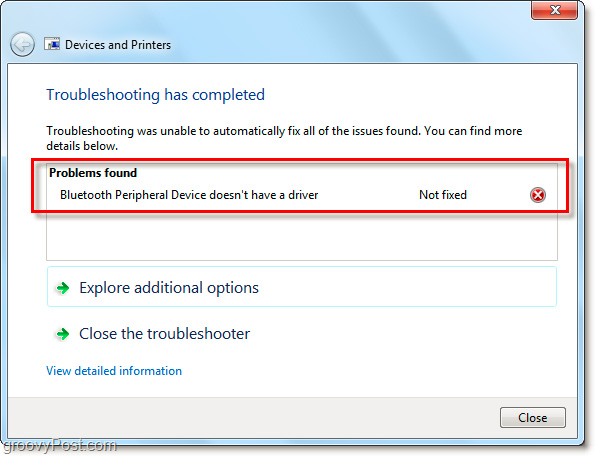
Tuy nhiên trên thực tế, không phải lúc nào mọi việc cũng suôn sẻ như vậy. Có một số trường hợp đặc biệt, sau khi hệ thống nhận dạng được thiết bị nhưng không thể sử dụng được. Và tiếp tục sau đây là một số cách giải quyết, khắc phục cơ bản dễ thực hiện nhất.
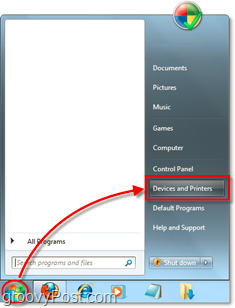
Các bạn mở Start Menu (nhấn phím Windows) và chọn Devices and Printers:
 
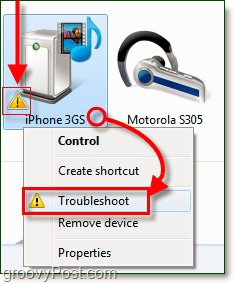
Nhấn chuột phải vào thiết bị bạn đang gặp rắc rối (ví dụ ở đây là chiếc iPhone 3GS), thông thường sẽ được hiển thị với biểu tượng hình tam giác màu vàng và dấu chấm than:
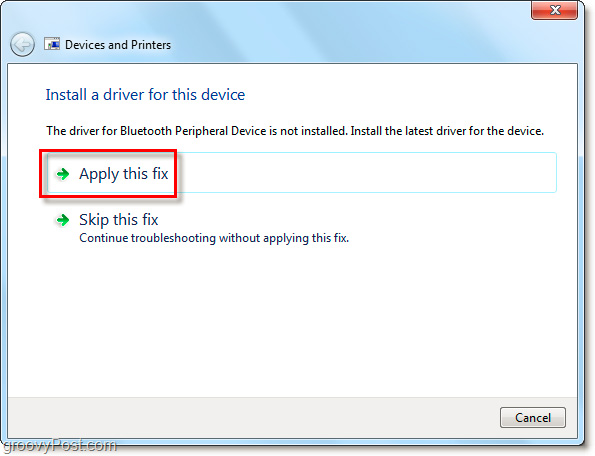
Phần lớn nguyên nhân chính xác của vấn đề này là do driver không tương thích. Tại cửa sổ hiển thị tiếp theo trên hệ thống, các bạn chọn mục Apply this fix:
Và hãy hy vọng rằng thao tác trên sẽ giải quyết được vấn đề. Nhưng trong một số trường hợp khác, thiết bị Bluetooth còn không thể kết nối được. Như ví dụ tại đây là iPhone 3GS (hoặc iPod Touch) – ảnh chụp màn hình bên dưới. Chiếc điện thoại bên cạnh khả năng kết nối, còn lại không thể thực hiện được bất cứ chức năng nào khác:
Để khắc phục, các bạn cần thao khảo trực tiếp thông tin từ nhà sản xuất hoặc trang chủ hãng sản xuất thiết bị trên. Chúc các bạn thành công!

QTM